Domain glaslinse.de kaufen?
Wir ziehen mit dem Projekt
glaslinse.de um.
Sind Sie am Kauf der Domain
glaslinse.de interessiert?
domain@kv-gmbh.de · 0541-91531010
Domain glaslinse.de kaufen?
Was sind die Auswirkungen und Möglichkeiten, wenn ein optisches Instrument oder eine Kamera ohne Linse verwendet wird?
Ohne Linse kann ein optisches Instrument oder eine Kamera keine klaren Bilder aufnehmen, da die Linse das Licht fokussiert. Die Bilder werden unscharf und verzerrt sein. Es gibt jedoch die Möglichkeit, alternative Techniken wie Lochkameras oder Pinhole-Kameras zu verwenden, um trotzdem Bilder ohne Linse aufzunehmen, allerdings mit eingeschränkter Qualität. **
Welche Auswirkungen kann die Wölbung einer Linse auf die Brechung von Licht haben?
Die Wölbung einer Linse kann die Brechung von Licht beeinflussen, indem sie das Licht je nach Krümmung entweder konvergieren oder divergieren lässt. Eine konvexe Linse bündelt das Licht an einem Punkt, während eine konkave Linse das Licht auseinander streut. Die Wölbung bestimmt somit, ob das Licht gebündelt oder gestreut wird. **


Ähnliche Suchbegriffe für Desktop
Top-Angebote
Produkte zum Begriff Desktop:
-
Baumeister, Inge: Excel Power Tools & Power BI DesktopExcel Power Tools & Power BI Desktop , Das Praxisbuch zu Power Query, Power Pivot und PivotTable Anschauliche Anleitungen & praktische Beispiele zum Download Sie benötigen laufend aktuelle Auswertungen von Daten aus externen Quellen? Dann sind die Power Tools von Excel sowie Power BI Desktop , die kostenlose Microsoft Power BI (Business Intelligence)-App, die idealen Werkzeuge für Sie. Vom Import der Daten bis zur Analyse und Visualisierung: Dieses Praxisbuch erklärt mit leicht nachvollziehbaren Anleitungen und praktischen Beispielen , welche Möglichkeiten die einzelnen Tools bieten und wie Sie diese für Ihre Zwecke sinnvoll einsetzen. Die Autorin zeigt detailliert , wie Sie auch große Datenmengen aus externen Quellen abrufen, mit Power Query aufbereiten und in Form von Pivot-Tabellen und -Diagrammen darstellen . Sie erfahren, wie Sie mit Power Pivot Daten aus unterschiedlichen Quellen nutzen, Datenmodelle erstellen sowie weitere Spalten und Kennzahlen mit DAX-Funktionen berechnen. Darüber hinaus lernen Sie Power BI Desktop, welches Sie ergänzend zu den Power Tools verwenden können, mit seinen umfassenden Visualisierungsmöglichkeiten kennen. Entdecken Sie Schritt für Schritt die hilfreichen Funktionen der Power Tools und profitieren Sie von den Anwendertipps der Expertin! Aus dem Inhalt: Datentabellen mit Excel anlegen und verwalten Daten aus externen Quellen abrufen, z. B. aus Text- und CSV-Dateien, SQL-Server und Web Länderspezifische Zahlen konvertieren, weitere Spalten berechnen und Daten gruppieren Daten aus zwei oder mehr Tabellen zusammenführen Pivot-Tabellen und Pivot-Diagramme erstellen, Felder anordnen Berichtslayout sowie Teil- und Gesamtergebnisse darstellen Power Pivot: Spalten und Kennzahlen (Measures) mit DAX-Funktionen berechnen Grundlagen der Datenmodellierung Mit Power BI Desktop Spalten, Tabellen und Kennzahlen berechnen Interaktive Berichte erstellen und veröffentlichen , Servopumpen > Sportfederung , Erscheinungsjahr: 20241002, Autoren: Baumeister, Inge, Seitenzahl/Blattzahl: 420, Keyword: 2019; 2021; 365; Aufbauwissen; Datenmengen; Excel; Microsoft; Office; Power BI Desktop; Power Tools; Windows, Fachschema: Kalkulation / Tabellenkalkulation~Tabellenkalkulation, Altersempfehlung / Lesealter: 18, ab Alter: 15, bis Alter: 99, Warengruppe: TB/Anwendungs-Software, UNSPSC: 49019900, Warenverzeichnis für die Außenhandelsstatistik: 49019900, Länge: 370, Breite: 289, Höhe: 27, Gewicht: 869, Produktform: Kartoniert, Genre: Mathematik/Naturwissenschaften/Technik/Medizin,39,90 €*Versand: 0,00 €Sichere Weiterleitung zum Anbieter
-
Famanu Barlow-Linse 3x Vergrößerung - SchwarzDie Famanu Barlow-Linse verdreifacht die Vergrößerung Ihres Teleskops und ermöglicht es, mehr Details im Universum zu entdecken. Diese Linse ist die ideale Ergänzung für Astronomen, die ihre Beobachtungen vertiefen möchten, insbesondere bei der Betrachtung des Mondes und der Planeten unter optimalen Bedingungen. Erleben Sie eine überlegene Schärfe und Farbtreue. Die hochwertige Linse lässt sich einfach zwischen Okular und Teleskop einsetzen. Die apochromatische, vollvergütete Optik sorgt für eine ausgezeichnete Farbkorrektur und minimiert interne Reflexionen, was zu einem helleren und kontrastreichen Bild führt. Das schwarze, anodisierte Gehäuse mit subtilen Akzenten passt zu verschiedenen Zubehörteilen. Ein einzigartiges Merkmal ist der Messing-Druckring, der Ihr Okular sicher an seinem Platz hält, ohne es zu beschädigen. Dies sorgt für eine stabile Verbindung und verhindert Verschiebungen während der Beobachtung. Holen Sie mehr aus Ihrem Teleskop heraus und genießen Sie beeindruckend355,87 €*Versand: 0,00 €Sichere Weiterleitung zum Anbieter




-
Kann man die iPad-Kamera über Microsoft Remote Desktop nutzen?
Nein, die iPad-Kamera kann nicht über Microsoft Remote Desktop genutzt werden. Microsoft Remote Desktop ermöglicht die Fernsteuerung eines Windows-Computers von einem iPad aus, aber die Kamera des iPads kann nicht für die Fernsteuerung verwendet werden. **
-
Wie entferne ich Kratzer von der Glaslinse der Kamera?
Es gibt verschiedene Methoden, um Kratzer von einer Glaslinse zu entfernen. Eine Möglichkeit ist die Verwendung von speziellen Glaspolituren, die auf den Kratzer aufgetragen und dann mit einem weichen Tuch poliert werden. Eine andere Methode ist die Verwendung von Zahnpasta oder Backpulver, die auf den Kratzer aufgetragen und dann vorsichtig mit einem weichen Tuch poliert werden. Es ist jedoch wichtig, vorsichtig zu sein und die Linse nicht weiter zu beschädigen. Wenn die Kratzer zu tief sind oder die Linse beschädigt ist, ist es möglicherweise notwendig, die Linse auszutauschen oder professionelle Hilfe in Anspruch zu nehmen. **
-
Wie entferne ich den Desktop-Ordner vom Desktop?
Um den Desktop-Ordner vom Desktop zu entfernen, klicken Sie mit der rechten Maustaste auf den Desktop und wählen Sie "Anpassen" aus dem Kontextmenü. Klicken Sie dann auf "Desktopsymboleinstellungen" und deaktivieren Sie das Kontrollkästchen neben "Desktop". Bestätigen Sie die Änderungen und der Desktop-Ordner wird nicht mehr auf dem Desktop angezeigt. **
-
Warum funktioniert die Kamera auf WhatsApp Desktop auf dem Mac nicht?
Es gibt verschiedene mögliche Gründe, warum die Kamera auf WhatsApp Desktop auf dem Mac nicht funktioniert. Es könnte ein Problem mit den Kameraeinstellungen auf dem Mac geben, oder es könnte ein Problem mit der WhatsApp-App selbst geben. Es könnte auch sein, dass die Kamera von einem anderen Programm oder Anwendung auf dem Mac verwendet wird, was dazu führt, dass sie von WhatsApp Desktop nicht erkannt wird. **
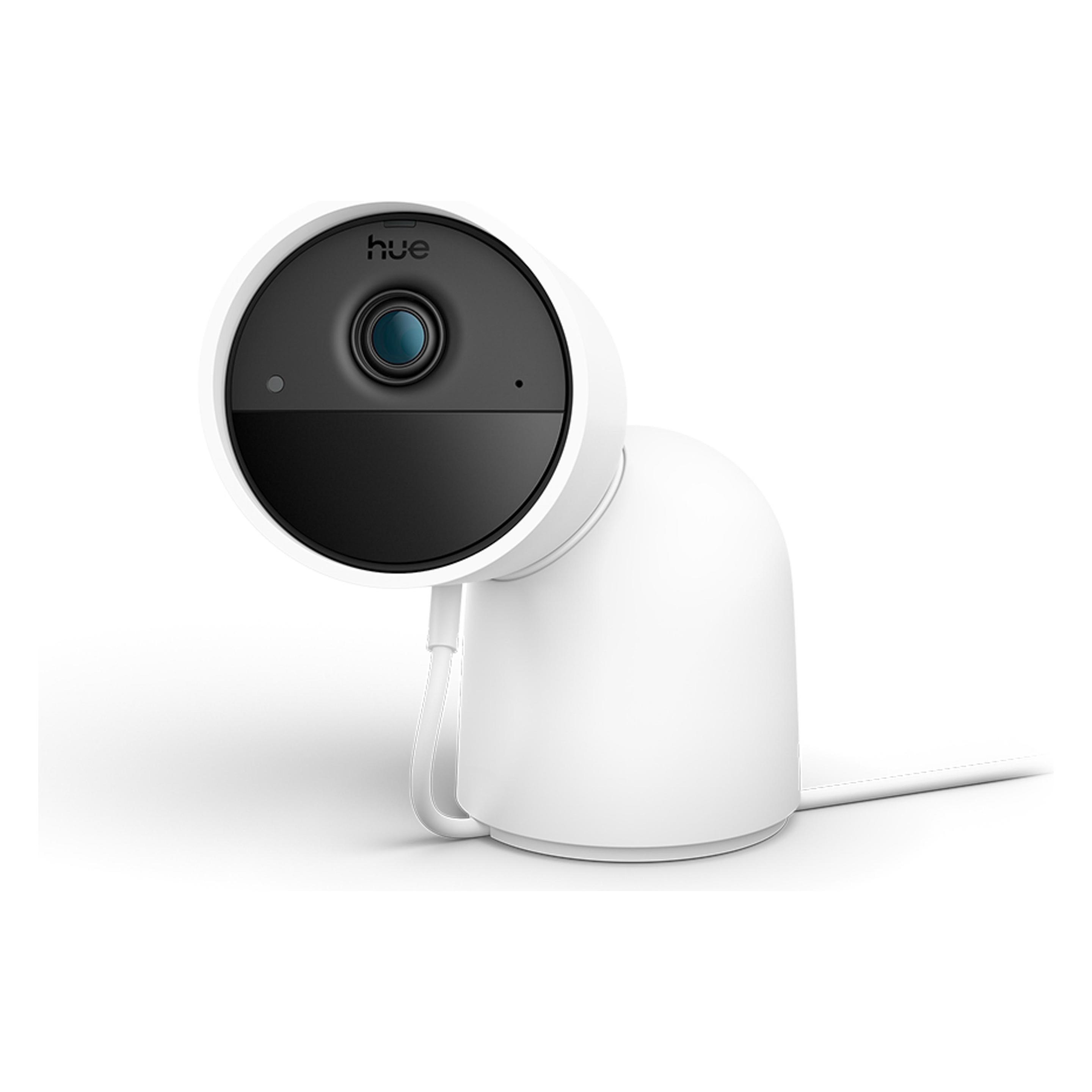

Wie sieht das Mikrofon- und Kamera-Symbol auf dem Desktop aus?
Das Mikrofon-Symbol auf dem Desktop ist normalerweise ein kleines Bild eines Mikrofons oder eines Schallwellensymbols. Das Kamera-Symbol kann entweder ein kleines Bild einer Kamera oder eines Auges sein. Die genaue Darstellung kann je nach Betriebssystem und Designvariante variieren. **
Wie wechsle ich vom OneDrive-Desktop zum normalen Desktop?
Um vom OneDrive-Desktop zum normalen Desktop zu wechseln, musst du einfach das OneDrive-Symbol in der Taskleiste anklicken und dann auf "OneDrive beenden" klicken. Dadurch wird die OneDrive-Anwendung geschlossen und du bist wieder auf dem normalen Desktop. **
Top-Angebote
Produkte zum Begriff Desktop:
-
Razer Kiyo Desktop Streaming Kamera mit RingleuchteDesktop-Streaming-Kamera mit mehrstufigem Ringlicht / High-FPS-HD-Video (720p 60 fps/1080p 30 fps) / Kompatibel mit Open Broadcaster Software und Xsplit / Schneller und präziser Autofokus / Mit Kamera und Stativgelenk für jede Aufstellung geeignet80,84 €*Versand: 6,99 €Sichere Weiterleitung zum Anbieter
-
Baumeister, Inge: Excel Power Tools & Power BI DesktopExcel Power Tools & Power BI Desktop , Das Praxisbuch zu Power Query, Power Pivot und PivotTable Anschauliche Anleitungen & praktische Beispiele zum Download Sie benötigen laufend aktuelle Auswertungen von Daten aus externen Quellen? Dann sind die Power Tools von Excel sowie Power BI Desktop , die kostenlose Microsoft Power BI (Business Intelligence)-App, die idealen Werkzeuge für Sie. Vom Import der Daten bis zur Analyse und Visualisierung: Dieses Praxisbuch erklärt mit leicht nachvollziehbaren Anleitungen und praktischen Beispielen , welche Möglichkeiten die einzelnen Tools bieten und wie Sie diese für Ihre Zwecke sinnvoll einsetzen. Die Autorin zeigt detailliert , wie Sie auch große Datenmengen aus externen Quellen abrufen, mit Power Query aufbereiten und in Form von Pivot-Tabellen und -Diagrammen darstellen . Sie erfahren, wie Sie mit Power Pivot Daten aus unterschiedlichen Quellen nutzen, Datenmodelle erstellen sowie weitere Spalten und Kennzahlen mit DAX-Funktionen berechnen. Darüber hinaus lernen Sie Power BI Desktop, welches Sie ergänzend zu den Power Tools verwenden können, mit seinen umfassenden Visualisierungsmöglichkeiten kennen. Entdecken Sie Schritt für Schritt die hilfreichen Funktionen der Power Tools und profitieren Sie von den Anwendertipps der Expertin! Aus dem Inhalt: Datentabellen mit Excel anlegen und verwalten Daten aus externen Quellen abrufen, z. B. aus Text- und CSV-Dateien, SQL-Server und Web Länderspezifische Zahlen konvertieren, weitere Spalten berechnen und Daten gruppieren Daten aus zwei oder mehr Tabellen zusammenführen Pivot-Tabellen und Pivot-Diagramme erstellen, Felder anordnen Berichtslayout sowie Teil- und Gesamtergebnisse darstellen Power Pivot: Spalten und Kennzahlen (Measures) mit DAX-Funktionen berechnen Grundlagen der Datenmodellierung Mit Power BI Desktop Spalten, Tabellen und Kennzahlen berechnen Interaktive Berichte erstellen und veröffentlichen , Servopumpen > Sportfederung , Erscheinungsjahr: 20241002, Autoren: Baumeister, Inge, Seitenzahl/Blattzahl: 420, Keyword: 2019; 2021; 365; Aufbauwissen; Datenmengen; Excel; Microsoft; Office; Power BI Desktop; Power Tools; Windows, Fachschema: Kalkulation / Tabellenkalkulation~Tabellenkalkulation, Altersempfehlung / Lesealter: 18, ab Alter: 15, bis Alter: 99, Warengruppe: TB/Anwendungs-Software, UNSPSC: 49019900, Warenverzeichnis für die Außenhandelsstatistik: 49019900, Länge: 370, Breite: 289, Höhe: 27, Gewicht: 869, Produktform: Kartoniert, Genre: Mathematik/Naturwissenschaften/Technik/Medizin,39,90 €*Versand: 0,00 €Sichere Weiterleitung zum Anbieter
-
Was sind die Auswirkungen und Möglichkeiten, wenn ein optisches Instrument oder eine Kamera ohne Linse verwendet wird?
Ohne Linse kann ein optisches Instrument oder eine Kamera keine klaren Bilder aufnehmen, da die Linse das Licht fokussiert. Die Bilder werden unscharf und verzerrt sein. Es gibt jedoch die Möglichkeit, alternative Techniken wie Lochkameras oder Pinhole-Kameras zu verwenden, um trotzdem Bilder ohne Linse aufzunehmen, allerdings mit eingeschränkter Qualität. **
-
Welche Auswirkungen kann die Wölbung einer Linse auf die Brechung von Licht haben?
Die Wölbung einer Linse kann die Brechung von Licht beeinflussen, indem sie das Licht je nach Krümmung entweder konvergieren oder divergieren lässt. Eine konvexe Linse bündelt das Licht an einem Punkt, während eine konkave Linse das Licht auseinander streut. Die Wölbung bestimmt somit, ob das Licht gebündelt oder gestreut wird. **
-
Kann man die iPad-Kamera über Microsoft Remote Desktop nutzen?
Nein, die iPad-Kamera kann nicht über Microsoft Remote Desktop genutzt werden. Microsoft Remote Desktop ermöglicht die Fernsteuerung eines Windows-Computers von einem iPad aus, aber die Kamera des iPads kann nicht für die Fernsteuerung verwendet werden. **
-
Wie entferne ich Kratzer von der Glaslinse der Kamera?
Es gibt verschiedene Methoden, um Kratzer von einer Glaslinse zu entfernen. Eine Möglichkeit ist die Verwendung von speziellen Glaspolituren, die auf den Kratzer aufgetragen und dann mit einem weichen Tuch poliert werden. Eine andere Methode ist die Verwendung von Zahnpasta oder Backpulver, die auf den Kratzer aufgetragen und dann vorsichtig mit einem weichen Tuch poliert werden. Es ist jedoch wichtig, vorsichtig zu sein und die Linse nicht weiter zu beschädigen. Wenn die Kratzer zu tief sind oder die Linse beschädigt ist, ist es möglicherweise notwendig, die Linse auszutauschen oder professionelle Hilfe in Anspruch zu nehmen. **
Ähnliche Suchbegriffe für Desktop
-
Famanu Barlow-Linse 3x Vergrößerung - SchwarzDie Famanu Barlow-Linse verdreifacht die Vergrößerung Ihres Teleskops und ermöglicht es, mehr Details im Universum zu entdecken. Diese Linse ist die ideale Ergänzung für Astronomen, die ihre Beobachtungen vertiefen möchten, insbesondere bei der Betrachtung des Mondes und der Planeten unter optimalen Bedingungen. Erleben Sie eine überlegene Schärfe und Farbtreue. Die hochwertige Linse lässt sich einfach zwischen Okular und Teleskop einsetzen. Die apochromatische, vollvergütete Optik sorgt für eine ausgezeichnete Farbkorrektur und minimiert interne Reflexionen, was zu einem helleren und kontrastreichen Bild führt. Das schwarze, anodisierte Gehäuse mit subtilen Akzenten passt zu verschiedenen Zubehörteilen. Ein einzigartiges Merkmal ist der Messing-Druckring, der Ihr Okular sicher an seinem Platz hält, ohne es zu beschädigen. Dies sorgt für eine stabile Verbindung und verhindert Verschiebungen während der Beobachtung. Holen Sie mehr aus Ihrem Teleskop heraus und genießen Sie beeindruckend355,87 €*Versand: 0,00 €Sichere Weiterleitung zum Anbieter
-
Desktop EaselHalterung, Tischständer, Standfuß für das Xencelabs Pen Display 16, stufenlose Neigungsverstellung, Hoch- und Querformat, von 10° bis 80° im Querformat, von 16° bis 65° im Hochformat, VESA-Kompatibilität, Schnellverschlussfunktion199,00 €*Versand: 0,00 €Sichere Weiterleitung zum Anbieter
-
Wie entferne ich den Desktop-Ordner vom Desktop?
Um den Desktop-Ordner vom Desktop zu entfernen, klicken Sie mit der rechten Maustaste auf den Desktop und wählen Sie "Anpassen" aus dem Kontextmenü. Klicken Sie dann auf "Desktopsymboleinstellungen" und deaktivieren Sie das Kontrollkästchen neben "Desktop". Bestätigen Sie die Änderungen und der Desktop-Ordner wird nicht mehr auf dem Desktop angezeigt. **
-
Warum funktioniert die Kamera auf WhatsApp Desktop auf dem Mac nicht?
Es gibt verschiedene mögliche Gründe, warum die Kamera auf WhatsApp Desktop auf dem Mac nicht funktioniert. Es könnte ein Problem mit den Kameraeinstellungen auf dem Mac geben, oder es könnte ein Problem mit der WhatsApp-App selbst geben. Es könnte auch sein, dass die Kamera von einem anderen Programm oder Anwendung auf dem Mac verwendet wird, was dazu führt, dass sie von WhatsApp Desktop nicht erkannt wird. **
-
Wie sieht das Mikrofon- und Kamera-Symbol auf dem Desktop aus?
Das Mikrofon-Symbol auf dem Desktop ist normalerweise ein kleines Bild eines Mikrofons oder eines Schallwellensymbols. Das Kamera-Symbol kann entweder ein kleines Bild einer Kamera oder eines Auges sein. Die genaue Darstellung kann je nach Betriebssystem und Designvariante variieren. **
-
Wie wechsle ich vom OneDrive-Desktop zum normalen Desktop?
Um vom OneDrive-Desktop zum normalen Desktop zu wechseln, musst du einfach das OneDrive-Symbol in der Taskleiste anklicken und dann auf "OneDrive beenden" klicken. Dadurch wird die OneDrive-Anwendung geschlossen und du bist wieder auf dem normalen Desktop. **
* Alle Preise verstehen sich inklusive der gesetzlichen Mehrwertsteuer und ggf. zuzüglich Versandkosten. Die Angebotsinformationen basieren auf den Angaben des jeweiligen Shops und werden über automatisierte Prozesse aktualisiert. Eine Aktualisierung in Echtzeit findet nicht statt, so dass es im Einzelfall zu Abweichungen kommen kann. ** Hinweis: Teile dieses Inhalts wurden von KI erstellt.